Umbraco 17でタブにバッジを表示する方法
Umbracoでは、特定のタブに編集者の注意を向けたいときがある。
プロパティが未入力かもしれない?
ページは対応が必要かもしれない?
カスタムタブを作っていて、対応が必要なことを示したいかもしれない?
そんなときはタブにバッジを追加する!
このトピックはあまり情報がないと思うから、このブログ記事を書くことにした。
Umbraco 17.8.0を使っている。
はじめに
まずは用語を整理する。Hintとバッジの2つがある。
- バッジ - 編集者に見えるUI要素。
- Hint - バッジの表示方法をUmbracoに伝えるデータ
Hintを追加すると、Umbracoはバッジ(umb-badge)を表示する。
Hintは3つの場所で使える。
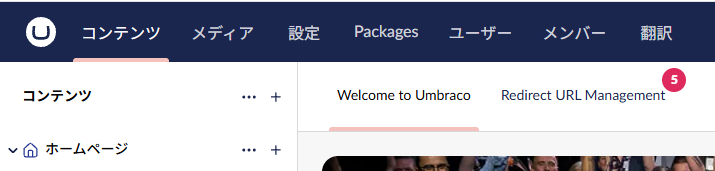
1.ダッシュボードタブ
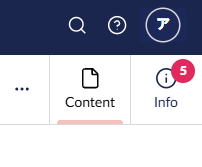
2.ワークスペースビュー
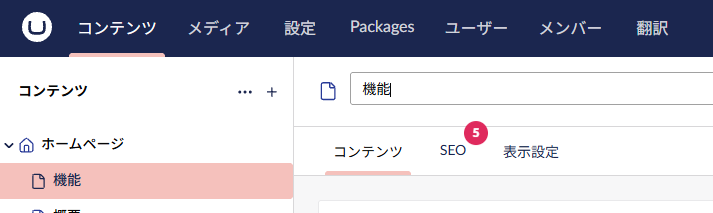
3.プロパティグループ
バッジは開いていないタブにだけ表示される。
編集者がそのタブを開いている間、バッジは表示されない。
Manifestを追加
どのManifestが必要かはどこにHintを表示したいかによって変わる。
ダッシュボードタブ
Hintをダッシュボードタブで使いたかったら、sectionContextを登録しなければいけない。
この例ではRedirect Url ManagementタブにHintを追加する。
umbraco-package.jsonにsectionContextを追加する。
{
  "type": "sectionContext",
  "alias": "redirect.url.hint",
  "name": "Redirect Hint",
  "api": "/App_Plugins/redirect-url-hint/hint-context.js",
  "conditions": [
    {
      "alias": "Umb.Condition.SectionAlias",
      "match": "Umb.Section.Content"
    }
  ]
}
ワークスペースビューとプロパティグループ
Hintをワークスペースビューとプロパティグループに表示するために、workspaceContextを登録しなければいけない。
{
  "type": "workspaceContext",
  "alias": "hint.context",
  "name": "Hint Context",
  "api": "/App_Plugins/workspace-hint/hint-context.js",
  "conditions": [
    {
      "alias": "Umb.Condition.WorkspaceAlias",
      "match": "Umb.Workspace.Document"
    }
  ]
}
注意
2つのコンテキストは違う
conditionsを使っている。
sectionContextはUmb.Condition.SectionAliasを使って、workspaceContextはUmb.Condition.WorkspaceAliasを使う。 標準の条件の一覧は、こちら。
HintContextを追加
次に、Manifestのapiが指すクラスを作る。
UmbControllerBaseを継承して、UMB_VIEW_CONTEXT を取得する。
それから、viewContext.hints.addOne()でHintを追加する。
addOne()に以下のプロパティを持つオブジェクトを渡す。
unique
型 - string (任意)
HintのID。
Hintの確認・置き換え・削除に使う。
同じuniqueのHintをもう一度追加すると、古いHintが上書きされる。
省略すると、毎回 Umbracoは新しいIDを生成するから、Hintが増えていく。
必ず設定しよう。
text
型 - string
このテキストはバッジの中に表示される。
color
型 - string (任意)
バッジの色だ。このパラメータを省略すると、バッジの色はdefaultになる。
default- テーマの標準の色。positive- 緑色。warning- 黄色/オレンジ色。danger- 赤色。invalid- 赤色で、バッジが跳ねる。
path
型 - Array<string> (任意)
バッジを表示する場所。
場所のリストじゃなくて、1つのルートだよ!
プロパティグループにHintを追加したいなら、['Umb.WorkspaceView.Document.Edit', 'tab/seo'] を指定する。
これは、コンテンツタブの中にあるSEOタブという意味だ。
どこ | コンテキスト | パスの例 |
|---|---|---|
ダッシュボードタブ |
|
|
ワークスペースビュー |
|
|
プロパティグループ |
|
|
プロパティグループの場合は、tab/ の後にタブ名を小文字にして付ける。
スペースは- に置き換える。
一方、ダッシュボードタブはダッシュボードのエイリアスをそのまま使う。
注
複数の場所にHintを追加したいなら、
viewContext.hints.addOne()を複数回使う必要がある。viewContext.hints.addOne({ unique: 'HINT_REDIRECT', text: '5', path: ['Umb.Dashboard.RedirectManagement'] }); viewContext.hints.addOne({ unique: 'HINT_WELCOME', text: '5', path: ['Umb.Dashboard.UmbracoNews'] });
pathに['Umb.Dashboard.RedirectManagement', 'Umb.Dashboard.UmbracoNews']を入れても、HintはRedirect URL Managementタブにだけ表示される。その中に
Umb.Dashboard.UmbracoNewsがないからだ。
標準のエイリアスの一覧は、こちら。
また設定→Extension Insightsで使えるエイリアスを調べることもできる。
weight
型 - number (任意、デフォルトは0)
Hintの優先度。
1つのタブには、バッジは1つだけ表示される。
複数のHintが同じタブを対象にすると、一番大きいweightのHintが表示される。
Umbraco自身のバリデーションエラーはweight: 1000を使う。
Umbraco自身のバリデーションエラーを隠したくないなら、weightを1000未満にしよう。
例
viewContext.hints.addOne({
	unique: 'HINT_UNIQUE',
	text: '5',
	color: 'invalid',
	path: ['Umb.Dashboard.RedirectManagement'],
});
全ての例
export class HintContext extends UmbControllerBase {
	#viewContext?: UmbViewContext;

	constructor(host: UmbControllerHost) {
		super(host);

		this.consumeContext(UMB_VIEW_CONTEXT, (viewContext) => {
			this.#viewContext = viewContext;
			this.refresh();
		});
	}

	async refresh(): Promise<void> {
		const viewContext = this.#viewContext;
		if (!viewContext) return;

		const count = 5;

		if (count > 0) {
			viewContext.hints.addOne({
				unique: 'HINT_UNIQUE',
				text: `${count}`,
				color: 'invalid',
				path: ['Umb.Dashboard.RedirectManagement'],
			});
		} else {
			viewContext.hints.removeOne('HINT_UNIQUE');
		}
	}
}

export { HintContext as api };
結果
まとめ
Hintを追加すると、Umbracoはバッジを表示する。
バッジはダッシュボードタブ・ワークスペースビュー・プロパティグループに表示できる。
ダッシュボードタブにはsectionContext、ワークスペースビュー・プロパティグループにはworkspaceContextを登録する。
あとはaddOne()でHintを追加するだけ。
pathで表示する場所を決めて、 uniqueで後から更新・削除できる。
参考

ヨハネス・ランツ
ウェブ開発者・経験9年